Domain recht-auf-eigentum.de kaufen?
Wir ziehen mit dem Projekt
recht-auf-eigentum.de um.
Sind Sie am Kauf der Domain
recht-auf-eigentum.de interessiert?
domain@kv-gmbh.de · 0541-91531010
Domain recht-auf-eigentum.de kaufen?
Suche ich einen DVD Creator ohne Wasserzeichen?
Es gibt verschiedene DVD Creator-Software auf dem Markt, die keine Wasserzeichen auf den erstellten DVDs hinterlassen. Einige beliebte Optionen sind DVDStyler, Freemake Video Converter und WinX DVD Author. Diese Programme ermöglichen es Ihnen, DVDs ohne Wasserzeichen zu erstellen und bieten eine Vielzahl von Funktionen zur Anpassung und Bearbeitung Ihrer Videos. **
Was bedeutet Recht auf Eigentum?
Was bedeutet Recht auf Eigentum? Das Recht auf Eigentum ist ein grundlegendes Menschenrecht, das besagt, dass jeder das Recht hat, Besitz an Eigentum zu haben, zu nutzen und darüber zu verfügen. Es schützt das Individuum vor willkürlicher Enteignung und garantiert die Möglichkeit, Vermögen aufzubauen und zu schützen. Das Recht auf Eigentum ist in vielen nationalen Verfassungen und internationalen Menschenrechtsabkommen verankert. Es ist eng mit dem Recht auf Privatsphäre und persönliche Freiheit verbunden. **

Ähnliche Suchbegriffe für Xilisoft-DVD-Creator
Top-Angebote
Produkte zum Begriff Xilisoft-DVD-Creator:
-
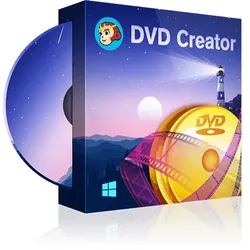
Aiseesoft DVD CreatorAiseesoft DVD Creator Ihr eigenes Video auf eine DVD Disc brennen oder DVD Ordner oder ISO-Datei mit selbst definiertem Menü, Audiospur und Untertitel unter Windows 10/8.1/8/7/Vista/XP erstellen Video auf eine DVD Disc schnell brennen DVD Ordner oder ISO-Datei zur Sicherung erstellen Ihre gewünschte Audiospur und Untertitel einfügen DVD-Menü auf Ihren Wunsch definieren Video auf DVD Disc brennen, DVD Ordner/ISO-Datei erstellen Jedes Videoformat auf DVD brennen Aiseesoft DVD Creator kann fast alle Videoformate inkl. AVI, MPEG, 3GP, MP4, VOB, FLV, M2TS, MTS, TS, SWF, MKV, MPG, MPA, DAT, DVD, NSV, MOV, QT, RMVB, DivX, etc. auf DVD Disc zur Sicherung oder anderen Nutzung erstellen. Verschiedene Filme oder Videos auf DVD brennen Sowohl die aufgenommenen Videos als auch von YouTube, Vimeo, etc. heruntergeladenen Videos sind auf DVD zu brennen. Unterstützte DVD Typen sind wie DVD-R/RW, DVD+R/RW, DVD+R DL, DVD-R DL, DVD-5/9, etc. DVD Ordner oder ISO-Datei erstellen Neben dem Brennen auf DVD Disc ermöglicht es dieser Video to DVD Maker Ihnen, DVD Ordner oder ISO-Dateien zu erstellen, die in Ihrer lokalen Festplatte zum Sichern oder zukunftigen Brennen gespeichert werden. Menü selbst definieren, um den Genuss zu erleben Der DVD Burner stellt Ihnen vielfältige DVD-Menü-Vorlagen zur Verfügung. Nach dem die Vorlage ausgewählt geworden sind, werden Sie als den Autor Menü-Frame und den Stil des Buttons wählen, die Textinhalte des Menüs bearbeiten und Font, Größe und Farbe definieren. Natürlich können Sie kein Menü in die DVD hinzufügen. Um Ihre DVD zu individualisieren, können Sie die Hintergrund-Bild und -Musik sowie den Öffnungsfilm mit Ihrer lokalen Musik, Bildern und Videodateien einstellen. Audiospur/Untertitel der DVD auf Ihren Wunsch einrichten Bevor Ihr Video auf DVD mit diesem DVD Maker gebrannt wird, autorisiert diese DVD Creator Software Ihnen, die Audiospur und Untertitel zum Brennen der DVD oder Hinzufügen eines neuen zu wählen. Die Audiodatei in fast alle populären Formate können als Audiospur importiert werden, während SRT, SUB, SSA, ASS als Untertitel-Formate unterstützt sind. Die Audiospur und Untertitel sind auch nach dem Importieren ins Programm editierbar. Sie können mit dieser Funktion eine Ihre spezielle DVD-Datei erstellen. Video vor dem Brennen bearbeiten Möchten Sie ein romantisches Video mit speziellen Effekten bekommen? Hoffen Sie darauf, eine DVD mit der Nahaufnahme von Ihnen aufgenommenes Video abzuspielen? Verlangen Sie nach Ihrem eigenen Logo? Diese Aiseesoft DVD Creator Software kann alle obengenannten Wünsche erfüllen. Außerdem ermöglicht es dieser DVD Creator Ihnen, Video Helligkeit, Sättigung, Farbton, Kontrast und andere Parameter anzupassen. Außerdem können Sie Videolänge schneiden, Videogröße zuschneiden, Seitenverhältnis einstellen, Text/Bild-Wasserzeichen ins Video hinzufügen. Einfach zu nutzen Diese Software ist mit intuitiver Oberfläche und klarer Bemerkungen Schritt für Schritt ziemlich einfach zu benutzen. DVD schnell brennen Mit Aiseesoft DVD Creator können Sie Video auf DVD mit bester Qualität und blitzschneller Geschwindigkeit brennen. Echtzeit-Vorschau Mit der Vollversion dieses DVD Makers können Sie eine Vorschau einfach machen, um die Videoeffekte klar zu sehen. Reguläres Update Die regulären Updates erlaubt Ihnen, den DVD Creator mit allen Windows Versionen kompatibel zu sein und Probleme zu lösen. Aiseesoft DVD Creator für Mac Aiseesoft DVD Creator für Mac ist die beste und schnellste Software DVD Disc zu brennen, DVD Ordner und DVD ISO Dateien zu erstellen. DVD brennen auf macOS High Sierra and macOS Mojave Wenn Sie Videos von einer Website herunterladen oder Heimvideos von Ihrem MP4 Player, iMovie, Apple-Geräten (iPhone, iPad, Macbook Pro), Sony-Digitalkameras, Panosonia Camcordern usw. erstellen, können Sie mit dieser Software DVDs problemlos auf dem Mac erstellen (nur macOS High Sierra und macOS Mojave werden unterstützt). Video auf DVD brennen MP4/AVI/MKV/VOB-Video auf DVD brennen. DVD Ordner/ISO erstellen DVD Ordner/ISO-Abbild aus MOV/WMV/MXF/FLV erstellen. Beliebige Audiospur hinzufügen Audiospur/Untertitel vor dem Brennen einer DVD hinzufügen. DVD-Menü selbst definieren Erstellen Sie ein einzigartiges DVD-Menü nach Ihren Wünschen. Fast alle Videos auf DVD brennen Mit DVD Creator für Mac können Sie Multi-Videos einfach zusammenlegen und in ein anderes Videoformat wie MP4, AVI, MKV, WMV, FLV, MXF, MOV, etc. umwandeln und in DVD brennen. Sie können auch Videos in DVD Ordner oder ISO-Dateien konvertieren. Sie können auch hausgemachte Filme vom MP4 Player, iMovie, Apple-Geräte (iPhone, iPad, Macbook Pro), Sony Kamera usw. auf DVD brennen. Dann können Sie Ihre Videos einfach mit Ihren Familien und Freunden teilen. Ihre eigene DVD personalisieren Diese Software bietet Ihnen viele DVD-Menü-Vorlagen wie Tier, Stadt, Fest, Pflanze, Landschaft, etc. Um Ihre DVD-Menü weiter zu personalisieren, können Sie Frame und Tasten auswäh...39,95 €*Versand: 0,00 €Sichere Weiterleitung zum Anbieter
-
DVDFab DVD CreatorDVDFab DVD Creator Der DVDFab DVD Creator zum DVD erstellen, kann fast alle gängigen Videoformate auf DVD Discs brennen oder als Standard DVD ISO Datei/Ordner ausgeben. Er ist eine hochklassige DVD Maker Software, die DVD Discs/ISO/Ordner aus heruntergeladenen Videos, Camcorder Videos und anderen häufigen Videos fast aller Formate kreieren kann. Eine hervorragende Funktion vom DVDFab DVD Creator ist, dass Benutzer ein DVD Menü erstellen und dieses DVD Menü in Ihrem Lieblingsfilm mit verschiedenen Vorlagen kreieren können. So können Sie eine DVD herstellen, die schlau und schön ist. DVD erstellen aus jedem Video Der DVDFab DVD Creator zum DVD herstellen, kann jedes Videos auf DVD Disc/ISO/Ordner brennen, um selbstgemachte DVDs mit den angepassten und personalisierten Einstellungen nach Ihren Bedürfnissen zu erstellen. Alle DVD Disc Formate werden in diesem DVD Maker als ausgegebene DVD Disc Formate unterstützt, inklusive DVD-9, DVD-5, DVD+R/RW, DVD-R/RW, DVD+R DL, und DVD-R DL. Intuitive Menü Vorlagen mit Premium Designs Menü Navigation ist der Schlüssel für eine angenehme Wiedergabekontrolle. Deshalb bietet der DVDFab DVD Creator zum DVD Film erstellen mehrere Sets an statischen und dynamischen Menü Vorlagen an, um Ihre hausgemachten DVDs professioneller und auf Studiolevel aussehen zu lassen. Die Designer bei DVDFab werden die Bibliothek nach und nach mit stylischen und modernere Vorlagen aktualisieren, um ein perfektes DVD Menü erstellen zu können. Noch dazu ermöglichen all diese Vorlagen das Wechseln zwischen Audios und Untertiteln, indem Pop-Up Menüs in dem Wiedergabeprozess genutzt werden. Für talentierte Nutzer sehr flexibel und anpassbar Das Praktische an den Menü-Vorlagen von diesem DVD Maker sind nicht nur die intuitiven Designs. Sie sind für talentierte Nutzer noch dazu höchst flexibel und anpassbar. Wenn Sie eine Video DVD erstellen wollen die einzigartig ist, können Sie alle Elemente und Widgets in den Vorlagen frei personalisieren, inklusive Hintergrundbild, Play/Pause Taste, Zurück/Nächste Taste, Thumbnails und sogar Schriftart, -farbe und -größe etc. Noch dazu können Sie vorab einsehen, ob Sie mit den Einstellungen zufrieden sind und Ihre einzigartigen Anpassungen als Standardvorlage speichern bevor Sie mit dem DVD Herstellen mit diesem DVD Maker beginnen. Schnell und professionell DVD erstellen Der DVDFab DVD Creator zum DVD erstellen unterstützt die neusten Technologien wie NVIDIA CUDA und Intel Quick Sync und kann die Verarbeitungsgeschwindigkeit daher immens beschleunigen. Sie können außerdem klar einsehen, wie weit die Aufgabe in dem DVD Maker bereits fortgeschritten ist. Außerdem können Sie festlegen, ob der PC nach der Beendigung der Aufgabe herunterfahren oder in den Ruhemodus fahren soll. Technikaffin für eine hochwertige Ausgabequalität Seit Jahren wird der DVDFab DVD Creator zum DVD Herstellen weiterentwickelt, um mit den neusten Technologietrends mitzuhalten. Neben der blitzschnellen Geschwindigkeit während des Prozesses, kann DVDFab mit diesem DVD Maker ein flüssiges Video DVD erstellen garantieren und eine Standard DVD Disc/ISO/Ordner mit einer Qualität, die in keiner Weise schlechter ist als die Quelle, kreieren. Anleitung DVDFab DVD Creator zum DVD Film Erstellen, ist ein professioneller DVD Maker, der alle Arten an Videoquellen lesen kann und diese in Standard DVD Disc/ISO/Ordner mit ausgezeichneter Qualität brennt. Außerdem bietet es vielerlei Menü Vorlagen zum DVD Menü erstellen professionell, aber einfach, an. Starten Sie den DVD Creator und laden die Quelle Doppelklicken Sie auf das DVDFab 11 Symbol und wählen dann „Creator“ aus den Optionen aus. Dann klicken Sie auf den Creator Modus-Wechsler und wählen den DVD Creator als DVD Maker zum DVD Herstellen aus. Dann ziehen Sie Ihr Quellvideo(s) zum Laden in die Oberfläche oder klicken Sie auf das „+“ oder „+Hinzufügen“ um die Quelle(n) der Anleitung nach zu laden. 02 Passen Sie die DVD an Nachdem Sie die Quellvideos in den DVD Maker geladen haben, klicken Sie auf das Schraubenschlüssel Symbol, um die Ausgabegröße und Qualität auszuwählen. Sie können auch auf das Menü Symbol neben dem Schraubenschlüssel klicken und Ihr DVD Menü erstellen. 03 Starten Sie mit dem Video DVD erstellen Nachdem Sie das Ausgabeverzeichnis unter dem Bereich „Speichern“ ausgewählt haben, klicken Sie auf „Start“ und beginnen mit dem DVD erstellen. Sie können die detaillierten Infos während des Vorgangs in diesem DVD Maker einsehen. Systemanforderungen ★ Windows 10/8.1/8/7 (32/64 bit) ★ Pentium II 500 MHz oder höher ★ 2GB von RAM oder höher ★ 20GB freier Festplattenspeicher ★ Ein DVD Laufwerk ★ Eine live Internetverbindung für die Aktivierung von DVDFab (sehr geringes Datenvolumen) Systemanforderungen ★ macOS 10.10 - 10.15 ★ Inter® processor ★ 2GB RAM oder höher ★ 20GB freier Festplattenspeicher ★ Ein DVD Laufwerk ★ Eine live Internetverbindung für die Aktivierung von DVDFab (sehr geringes Datenvolumen) Unterstützte Formate Input MKV, MP4, AVI, M2T...44,95 €*Versand: 0,00 €Sichere Weiterleitung zum Anbieter
-
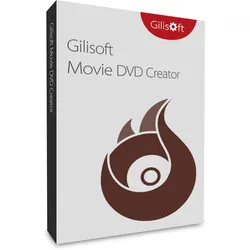
Gilisoft Movie DVD CreatorGilisoft Movie DVD Creator: Ihr Tor zu Fantastischen DVDs In einer Welt, die von digitalen Medien überflutet ist, bleibt der Charme einer gut gestalteten DVD unübertroffen. Hier kommt der Gilisoft Movie DVD Creator ins Spiel. Diese bemerkenswerte Software von Hersteller bietet Ihnen die Möglichkeit, Ihre wertvollsten Erinnerungen – sei es von Urlauben, Hochzeiten oder Familienfeiern – in atemberaubende DVDs zu verwandeln, die Sie mit Freunden und Familie teilen können. Mit nur wenigen Klicks erstellen Sie DVDs, die sowohl professionell als auch persönlich sind. Was macht Gilisoft Movie DVD Creator? Mit GiliSoft Movie DVD Creator können Sie all Ihre Lieblingsvideos ohne Probleme in fantastische DVD-Filme verwandeln. Neben dem Brennen von DVDs im DVD-Format ermöglicht Ihnen der Movie DVD Creator auch, DVD-Videos als DVD-Ordner und ISO-Dateien zu exportieren. Darüber hinaus bietet die Software Vorlagen für stilvolle Menüs und die Möglichkeit, Hintergrundbilder und Musik für eine persönlichere Note einzufügen. Sie können auch Videosegmente schneiden, Menütitel und Eröffnungsfilme hinzufügen sowie Untertitel und Audiotracks laden, um eine noch individuellere DVD zu erstellen. Schnell und einfach zu bedienen, brennen Sie DVD-Filme mit nur wenigen Klicks! Exklusive Funktionen des Gilisoft Movie DVD Creator Unterstützung aller Formate Keine Notwendigkeit, zusätzliche Videocodecs zu installieren. Erstellen Sie DVDs aus fast allen Videoformaten, einschließlich AVI, XviD, DivX, MP4, MPG, MPEG, WMV, ASF, RM, RMVB, MOV, QT, M1V, M2V, M4V, DAT, VOB, MOD, DV, 3GP, 3G2, FLV, F4V, OGM, H.264/AVC, MKV, M2TS, M2T, MTS und TS. Kostenlose DVD-Menüvorlagen GiliSoft Movie DVD Creator bietet eine Bibliothek mit professionell gestalteten DVD-Menühintergründen und Rahmen. Sie können auch Ihre eigenen Fotos und Grafiken als Menühintergründe verwenden, Kapiteltasten beliebig auf dem Bildschirm anordnen und Menütitel und Untertitel anpassen. Mehrere Ausgabeoptionen Konvertieren und brennen Sie alle gängigen Videoformate, HD-Videos und Camcordervideos, die mit dem iPhone, anderen Smartphones und DV aufgenommen wurden, auf DVD. Neben dem Brennen von DVDs im DVD-Format können Sie Videos auch in DVD-Ordner und ISO-Dateien umwandeln. Leistungsstarke Videobearbeitungsfunktionen Schneiden Sie Videodateien zu, um den schwarzen Rand zu entfernen; kürzen Sie die Videolänge, um Ihre Lieblingsclips zu erfassen; passen Sie Helligkeit, Kontrast, Sättigung und Effekte der Videos an; fügen Sie Untertitel und Wasserzeichen zum Video hinzu. Hervorragende Ausgabequalität Je nach DVD-Kapazität berechnet die Software automatisch die Bitrate, um so viele Filme wie möglich zu brennen. Sie können immer ein perfektes Gleichgewicht zwischen DVD-Filmspeicherung und Bildqualität finden. Kompatibel mit allen DVD-Discs und -Playern Der Gilisoft Movie DVD Creator kann mit hoher Geschwindigkeit auf alle DVD-Discs brennen. Unterstützt alle gängigen DVD-Discs: DVD-5 und DVD-9; DVD-R, DVD+R, DVD-RW, DVD+RW, DVD+R DL, DVD-R DL, DVD-RAM. Unterstützt PAL- und NTSC-TV-Standards. Vorteile des Gilisoft Movie DVD Creator Umfangreiche Formatunterstützung: Kein Bedarf an zusätzlichen Codecs. Konvertieren Sie fast jedes Videoformat. Benutzerfreundliche Oberfläche: Einfaches Importieren von Videoclips und Brennen auf DVD. Personalisierte Menüs: Erstellen Sie stilvolle und benutzerdefinierte DVD-Menüs. Hochwertige Ausgabe: Perfekte Balance zwischen Speicherplatz und Bildqualität. Vielseitige Ausgabeoptionen: DVD-Discs, DVD-Ordner und ISO-Dateien. Leistungsstarke Bearbeitungsfunktionen: Schneiden, trimmen und anpassen von Videos. Weitere Funktionen, die Sie benötigen könnten Echtzeitvorschau Vorschau von Videos und Fotos in Echtzeit während der Bearbeitung, um den Effekt sicherzustellen. Lautstärke anpassen Passen Sie die Lautstärke von Videos und Hintergrundmusik für bessere Effekte frei an. Benutzerfreundliche Oberfläche Importieren Sie mühelos einige Videoclips und brennen Sie sie mühelos auf eine DVD. DVD-Einstellungen anpassen Automatisches Hinzufügen von Letterbox zu Ziel-DVD, Anpassung der Ausgabengröße, Anpassung der Ausgabequalität. Weitere Funktionen Brennen auf jede leere aufnehmbare und wiederbeschreibbare DVD. Brennen Sie Video-DVDs ohne Menü, mit Textmenü oder dynamischem DVD-Menü. Der Gilisoft Movie DVD Creator ist die ideale Lösung für alle, die ihre Lieblingsvideos in hochwertige DVDs umwandeln möchten. Mit seiner umfangreichen Formatunterstützung, benutzerfreundlichen Oberfläche und leistungsstarken Bearbeitungsfunktionen bietet diese Software alles, was Sie benötigen, um Ihre wertvollen Erinnerungen zu bewahren und zu teilen. Zögern Sie nicht länger und Gilisoft Movie DVD Creator kaufen , um Ihre Videos in erstklassige DVDs zu verwandeln. Egal, ob für den persönlichen Gebrauch oder zum Teilen mit Freunden und Familie, der Gilisoft Movie DVD Creator kaufen ist die beste Wahl für Ihre DVD-Erstellungsbedürfnisse. Betriebssystem XP/Vista/7/8/10 (32 Bits &64 ...31,95 €*Versand: 0,00 €Sichere Weiterleitung zum Anbieter
-
Mensch und Eigentum, Fachbücher von Barnabás LenkovicsDurch die politische Wende in Ungarn in den Jahren 1989 und 1990 und durch die parallel dazu stattfindende Veränderung im Eigentumsrechtssystem verloren 600.000 (sechshunderttausend) Menschen ihre Arbeit und den Lebensunterhalt. Dieses Buch soll ein Denkmal für die Generationen sein, die diesen historischen, gesellschaftlichen Experimenten zum Opfer gefallen sind. Und gleichzeitig soll es den zukünftigen Generationen eine Richtung weisen, wie es im Nationalen Glaubensbekenntnis unseres Grundgesetzes heisst: "Wir vertrauen auf die gemeinsam gestaltete Zukunft, die Berufung der jungen Generationen. Wir glauben daran, dass unsere Kinder und Enkel mit ihrer Begabung, Ausdauer und Seelenstärke Ungarn wieder gross machen werden.".29,90 €*Versand: 0,00 €Sichere Weiterleitung zum Anbieter


-
Was ist das Recht auf Eigentum?
Das Recht auf Eigentum ist ein grundlegendes Menschenrecht, das besagt, dass jeder das Recht hat, Eigentum zu besitzen, zu nutzen und darüber zu verfügen. Es schützt das individuelle Recht auf Besitz und ermöglicht es den Menschen, ihre persönlichen und wirtschaftlichen Interessen zu verfolgen. Das Recht auf Eigentum ist in vielen nationalen und internationalen Rechtsordnungen verankert. **
-
Wer gilt als Creator in Bezug auf geistiges Eigentum und kreatives Schaffen?
Der Creator ist die Person oder Gruppe, die das geistige Eigentum oder das kreative Werk geschaffen hat. Dies kann ein Autor, Künstler, Musiker, Designer oder Erfinder sein. Der Creator besitzt in der Regel die Urheberrechte an seinem Werk. **
-
Was bedeutet das alleinige Recht in Bezug auf geistiges Eigentum?
Das alleinige Recht in Bezug auf geistiges Eigentum bedeutet, dass der Inhaber das Recht hat, über die Nutzung, Verbreitung und Verwertung seines geistigen Eigentums zu bestimmen. Dies schützt den Inhaber vor unbefugter Nutzung oder Kopie seines geistigen Eigentums durch Dritte. Das alleinige Recht kann durch Gesetze wie das Urheberrecht oder Patentrecht gewährt werden. **
-
Gilt das Recht auf Eigentum als Kind gegenüber den Eltern bzw. Erziehungsberechtigten?
Das Recht auf Eigentum als Kind gegenüber den Eltern bzw. Erziehungsberechtigten ist in der Regel eingeschränkt. Eltern haben die Verantwortung, das Vermögen ihrer Kinder zu verwalten und zu schützen, solange sie minderjährig sind. Sie können jedoch nicht willkürlich über das Eigentum ihrer Kinder verfügen, sondern müssen im besten Interesse des Kindes handeln. In einigen Fällen kann es auch vorkommen, dass Kinder eigenes Eigentum besitzen und darüber verfügen dürfen, zum Beispiel wenn sie Einkommen aus einem Job haben. **

Ist Besitz ein Recht?
Ist Besitz ein Recht? Diese Frage ist komplex und kontrovers diskutiert. Einige argumentieren, dass Besitz ein fundamentales Recht ist, das durch Gesetze geschützt werden sollte, da er die persönliche Freiheit und Autonomie des Einzelnen gewährleistet. Andere hingegen sehen Besitz als soziales Konstrukt an, das durch gesellschaftliche Normen und Regeln definiert wird und daher kein inhärentes Recht darstellt. Letztendlich hängt die Antwort auf diese Frage von der jeweiligen rechtlichen und philosophischen Perspektive ab, die man einnimmt. **
Was sind die Vorteile und Herausforderungen beim gemeinsamen Besitz von Eigentum oder Vermögen?
Die Vorteile des gemeinsamen Besitzes von Eigentum oder Vermögen sind die Möglichkeit, Kosten zu teilen, gemeinsame Ziele zu erreichen und eine größere Vielfalt an Investitionsmöglichkeiten zu haben. Die Herausforderungen können Konflikte über die Nutzung oder Verwaltung des Besitzes, unterschiedliche finanzielle Ziele und potenzielle rechtliche Komplikationen sein. Es ist wichtig, klare Vereinbarungen zu treffen und eine offene Kommunikation aufrechtzuerhalten, um diese Herausforderungen zu bewältigen. **
Top-Angebote
Produkte zum Begriff Xilisoft-DVD-Creator:
-
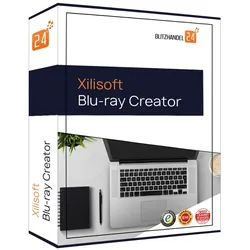
Xilisoft Blu-ray CreatorXilisoft Blu-ray Creator Xilisoft Blu-ray Creator brennt und konvertiert Blu-ray Video Discs und AVCHD mit verschiedenen Auflösungen. Außerdem erstellt er BDMV ISO und AVCHD ISO von Videos. Mit dem Blu-ray Creator können Sie Ihre aufgenommenen Videos aus HD Camcordern oder DVs auf Blu-ray Discs brennen. Mit Ihren Panasonic, Sony, Hitachi, Canon oder JVC Camcordern filmen Sie High-Definition Videos und erstellen Ihre Blu-ray Discs, um Ihre Videos auf HDTV mit der Familie zu genießen. Alle gängigen Videoformate, wie AVI, MP4, MKV, DV, MPEG, QuickTime Video (MOV, QT), Real Video (RM, RMVB), WMV, M2TS, MTS, TS, DivX, H.264/AVC, XviD, ASF, DAT, FLV, VOB und 3GP werden von diesem Blu-ray Brenner unterstützt. Mittels fortgeschrittener Blu-ray-Technologie kann der Xilisoft Blu-ray Creator Videos in Blu-ray Discs (BD-R, BD-RE, BD-25, BD-50) und auch AVCHD in Home DVD Discs (DVD-5, DVD-9) brennen. Zusätzlich können Sie Untertitel, Wasserzeichen, Tonspuren und künstlerische Effekte hinzufügen sowie Videos und Videobilder zuschneiden. Videos in Blu-ray Discs und AVCHD DVDs brennen Videos in BDMV ISO und AVCHD ISO Images konvertieren Blu-ray Video editieren: zuschneiden, abschneiden, Untertitel, Audio, Wasserzeichen und spezielle Effekte hinzufügen. Filme aus MOV-Videos erstellen. * Beachten Sie beim Rippen kopiergeschützter DVDs die entsprechenden Regeln und Gesetze Ihres Landes. Übertragen Sie Ihre DV-Movies auf Blu-ray Discs Halten Sie Ihre schönsten High-Definition-Erinnerungen auf Blu-ray Discs fest Unterstützt HD Camcorders und DVs Unterstützt verschiedene AVCHD Camcorder oder DVs, wie Panasonic, Sony, Hitachi, Canon und JVC. Blu-ray Discs mit Ihren DV Videos brennen Nehmen Sie AVCHD Videos mit Ihrem Camcorder oder DV auf und brennen Sie sie auf Blu-ray Discs. Genießen Sie Ihre aufgenommenen Erinnerungen auf HDTV oder einem HD-Bildschirm. Der AVCHD Codec ist ideal für die Aufnahme auf verschiedenen Medien, wie High-Definition Blu-ray Disc. Unterstützt vom iPhone 4 gedrehte Videos Sie machen gerne Videos mit Ihrem iPhone 4? Erstellen Sie eine Blu-ray Discs mit den MOV-Videos als Backup oder teilen Sie die Videos mit Freunden und der Familie. Blu-ray Discs brennen und erstellen Das Brennen von Blu-ray Discs war noch nie so schnell und einfach Videos in Blu-ray Discs brennen Xilisoft Blu-ray Creator kann Videos in BDMV konvertieren und in Blu-ray Discs brennen (BD-R, BD-RE, BD-25, BD-50). Videos in AVCHD DVDs brennen Der Blu-ray Brenner kann HD Camcorder Videos (M2TS, MTS, TS) und verschiedene gängige Videos in AVCHD konvertieren und in DVDs (DVD-5, DVD-9) brennen. ISO-Image ausgeben Neben dem Brennen von Blu-ray Discs und AVCHD DVDs, kann der Blu-ray Brenner auch Videos in BDMV ISO und in AVCHD ISO Image konvertieren. Vollständige Unterstützung und hohe Kompatibilität Unterstützt fast alle DVD Discs- und Blu-ray Discs-Typen sowie die gängigen Videoformate Blu-ray Disc aufnehmen Daten auf Blu-ray Discs (BD-R, BD-RE) aufnehmen. Unterstützt BD-25 und BD-50 (25GB oder 50GB pro Blu-ray Disc). HD Camcorder Videos brennen Brennen Sie Ihre HD Camcorder Videos, wie Sony (M2TS) und Panasonic (MTS), in Blu-ray Discs. Alle gängigen Videoformaten werden von diesem Blu-ray Brenner unterstützt: AVI, MP4, MKV, DV, MPEG, MOV, QT, RM, RMVB, WMV, DivX, H.264/AVC, XviD, ASF, DAT, FLV, VOB und 3GP. Verschiedene DVDs beschreiben Daten auf DVD-5/DVD-9 schreiben und Videos auf DVDs, wie DVD-R, DVD+R, DVD-RW, DVD+RW, DVD+R DL und DVD-R DL, brennen. Unterstützt High-Definition-Auflösung Videos in HD BDMV und AVCHD mit verschiedenen Auflösungen konvertieren: 1280x720p, 1440x1080p, 1440x1080i, 1920x1080i und 1920x1080p. Personalisierte Blu-ray DVDs Personalisieren Sie Ihre Blu-ray Filme durch Hinzufügen von Effekten, Untertiteln u. Audio Videos schneiden Sie können den Start- und Endpunkt des zu schneidenden Abschnitts definieren und diesen Abschnitt auf AVCHD DVDs und Blu-ray brennen. Effekte für Blu-ray Filme erstellen Kommerzielle Logos oder schwarze Ränder von den Videobildern abschneiden und dem HD Bildschirm anpassen. Helligkeit, Kontrast und Sättigung einstellen sowie Texte, Bilder und Wasserzeichen zum Video hinzufügen. Untertitel und Audio hinzufügen Mit dem Blu-ray Brenner Untertitel zu den Videos hinzufügen. Videos vergleichen Originale und bearbeitete Versionen mit dem im Blu-ray Brenner eingebauten Player vorschauen und vergleichen. Blu-ray mit hoher Geschwindigkeit brennen Der Xilisoft Blu-ray Creator optimiert Ihren Brennprozess Unterstützt Multi-core-Prozessor Xilisoft Blu-ray Creator unterstützt Multi-core-Prozessor und Sie erhalten dadurch eine hohe Brenngeschwindigkeit für Videos in HD Blu-ray Filmen. Vorschau und Snapshot Der im Xilisoft Blu-ray Creator vorhandene built-in Player ermöglicht Ihnen die Vorschau von Videos. Sie können Snapshots erstellen und diese als JPG, PNG, GIF oder BMP-Bilddatei speichern. Einstellungen Sie können die Brenngeschwindigkeit, den Zoom-Modus oder die A...19,95 €*Versand: 0,00 €Sichere Weiterleitung zum Anbieter
-
Xilisoft Blu-ray zu DVD ConverterXilisoft Blu-ray zu DVD Converter Xilisoft Blu-ray to Home DVD Converter wurde speziell für Blu-ray Disc Benutzer entwickelt, um Blu-ray Filme zu konvertieren und Blu-ray Discs auf Home DVD zu kopieren, damit Sie ein Backup für Ihre Blu-ray Disc schnell in High-Definition auf Ihrem PC oder Ihrer Home DVD erstellen können. Der Blu-ray to Home DVD Converter ermöglicht Ihnen die Wiedergabe auf Ihrem Heim-DVD-Player, iPod, iPhone, Apple, PSP, PS3 oder iRiver zu genießen, anstatt sich dafür einen teuren Blu-ray-Player anschaffen zu müssen. Außerdem kann dieser Blu-ray to Home DVD Converter den Blu-ray Film in High-Definition Videos, AVCHD Videos und weiteren gängigen Videos konvertieren. Audio-Extraktion und Snapshot-Erfassung aus Blu-ray Film sind in diesem Blu-ray to Home DVD Converter verfügbar. Fast alle gängigen Videoformate, inkl. HD Video (H.264/MPEG-4 AVC, AVCHD Video (*.m2ts, *.mts), Apple TV h.264 720P, MPEG-2/MPEG-4 TS HD Video, HD WMV) und gängigen Videos (AVI, MPEG, WMV, DivX, MP4, H.264/AVC, RM, MOV, XviD, 3GP und FLV) werden unterstützt. Darüber hinaus stehen Ihnen in diesem Blu-ray in Home DVD Kopierprogramm viele Bearbeitungstools zur Verfügung mit denen Sie die Videos und DVDs anpassen können, Videos abschneiden/ausschneiden/splitten können, Wasserzeichen hinzufügen können, spezielle Effekte bearbeiten können, Ausgabe-Parameter adjustieren könne , DVD-Menü selbst gestalten können uvm. Blu-ray auf DVD, Home DVD Ordner, ISO Dateien kopieren Blu-ray in High-Definition Videos oder in andere gängige Formate auf den Computer kopieren Blu-ray Filme auf DVD-5/9, DVD-R/RW komprimieren Blu-ray Filme auf PC, Home DVD Player, Multimediageräte anschauen Can't rip/convert Blu-ray with copyright * Beachten Sie beim Rippen kopiergeschützter DVDs die entsprechenden Regeln und Gesetze Ihres Landes. Blu-ray Film auf DVDs kopieren Genießen Sie Blu-ray Filme auf Ihrem Computer, DVD-Player, iPod, iPhone, PSP oder NDS. Blu-ray DVD Kopier-Tool Kopieren Sie Blu-ray Filme auf eine beliebige DVD und komprimieren Sie Blu-ray Filme auf DVD-5 oder DVD-9. Blu-ray Filme auf Ihren Computer kopieren Konvertieren Sie Blu-ray Discs in High-Definition Videos und in weiteren gängigen Formaten auf Ihren Computer. Unterstützt HD Videos: H.264/MPEG-4 AVC, AVCHD Video (*.m2ts, *.mts), Apple TV h.264 720P, HD WMV, MPEG-2/MPEG-4 TS HD Video. Unterstützt gängige Videoformate: AVI, MPEG, WMV, DivX, MP4, H.264/AVC, RM, MOV, XviD, 3GP und FLV. DVD Ordner und ISO-Images brennen Brennen Sie Blu-ray Dateien und zahlreiche Videos auf die Festplatte im DVD Ordner oder in ISO-Image Dateien. Audio und Bilder aus Blu-ray Filme extrahieren Extrahieren Sie Musik aus Blu-ray Filmen und speichern Sie sie als MP3, WMA, AAC, WAV, OGG, FLAC, APE, M4A, RA, AC3, MP2, AIFF, AMR oder SUN AU. Erfassen Sie Bilder aus Blu-ray Filmen und speichern sie als JPG, PNG, GIF und BMP. Vollständige Unterstützung und hohe Kompatibilität Erleben Sie High-Definition-Videos mit hochwertigen Images in Full HD Alle DVD-Typen werden unterstützt Alle DVD-Typen werden unterstützt: DVD-R, DVD+R, DVD-RW, DVD+RW, DVD+R DL, DVD-R DL, DVD-RAM, DVD-5 und DVD-9. Blu-ray Filme auf Multimediageräten und Playern abspielen Spielen Sie Blu-ray Filme auf iPod, iPod, iPhone, Apple TV, PSP, Xbox, NDS, Wii oder Handy ab. Blu-ray Film bearbeiten und Ihre eigene DVD anpassen Leistungsstarke Bearbeitungsfunktionen machen Ihre Blu-ray Filme individuell Video abschneiden, ausschneiden und splitten Schneiden Sie Videoabschnitte ab, um einen beliebigen Clip aus dem Blu-ray Film zu bekommen. Stellen Sie das gewünschte Videofeld ein, um die schwarzen Balken oder Werbelogo wegzuschneiden. Fügen Sie mehrere Dateien zu einer zusammen und splitten Sie eine Datei in mehrere kleine Dateien. Wasserzeichen und Effekte hinzufügen Fügen Sie Bild- oder Texttitel in den Film ein. Bearbeiten Sie das Video mit folgenden Effekten: Alter Film, Schneeflocke, Mosaik, Relief, Sand uvm. DVD Menü gestalten und bearbeiten Mehrere DVD-Menü-Vorlagen stehen Ihnen zur Verfügung. Sie können auch Ihre Lieblingsmusik in den Hintergrund einfügen, sowie einen Titel hinzufügen, um das DVD-Menü zu gestalten. Vorschau und Vergleich der Effekte Die Echtzeitvorschau erlaubt Ihnen, das bearbeitete Video mit dem Original direkt zu vergleichen. Das bearbeitete DVD-Menü kann auch in Echtzeit angeschaut werden. Einfache Bedienbarkeit und anschauliche Oberfläche Für Anfänger und Fortgeschrittene ist das Blu-ray in DVD Kopierprogramm schnell und einfach zu erlernen! Eine Datei gleichzeitig in unterschiedliche Formate konvertieren Wählen Sie verschiedene Profile für eine Originaldatei, um unterschiedliche Geräte anzupassen. Stellen Sie Ihre bevorzugten Parameter ein und speichern Sie sie als benutzerdefinierte Profile für zukünftige Verwendung. Video- und Audioparameter einstellen Ihnen stehen mehrere Einstellungsmöglichkeiten für Video und Audio zur Verfügung, wie z. B. Bitrate, Auflösung, Bildrate, Abtastr...39,95 €*Versand: 0,00 €Sichere Weiterleitung zum Anbieter
-
Aiseesoft DVD CreatorAiseesoft DVD Creator Ihr eigenes Video auf eine DVD Disc brennen oder DVD Ordner oder ISO-Datei mit selbst definiertem Menü, Audiospur und Untertitel unter Windows 10/8.1/8/7/Vista/XP erstellen Video auf eine DVD Disc schnell brennen DVD Ordner oder ISO-Datei zur Sicherung erstellen Ihre gewünschte Audiospur und Untertitel einfügen DVD-Menü auf Ihren Wunsch definieren Video auf DVD Disc brennen, DVD Ordner/ISO-Datei erstellen Jedes Videoformat auf DVD brennen Aiseesoft DVD Creator kann fast alle Videoformate inkl. AVI, MPEG, 3GP, MP4, VOB, FLV, M2TS, MTS, TS, SWF, MKV, MPG, MPA, DAT, DVD, NSV, MOV, QT, RMVB, DivX, etc. auf DVD Disc zur Sicherung oder anderen Nutzung erstellen. Verschiedene Filme oder Videos auf DVD brennen Sowohl die aufgenommenen Videos als auch von YouTube, Vimeo, etc. heruntergeladenen Videos sind auf DVD zu brennen. Unterstützte DVD Typen sind wie DVD-R/RW, DVD+R/RW, DVD+R DL, DVD-R DL, DVD-5/9, etc. DVD Ordner oder ISO-Datei erstellen Neben dem Brennen auf DVD Disc ermöglicht es dieser Video to DVD Maker Ihnen, DVD Ordner oder ISO-Dateien zu erstellen, die in Ihrer lokalen Festplatte zum Sichern oder zukunftigen Brennen gespeichert werden. Menü selbst definieren, um den Genuss zu erleben Der DVD Burner stellt Ihnen vielfältige DVD-Menü-Vorlagen zur Verfügung. Nach dem die Vorlage ausgewählt geworden sind, werden Sie als den Autor Menü-Frame und den Stil des Buttons wählen, die Textinhalte des Menüs bearbeiten und Font, Größe und Farbe definieren. Natürlich können Sie kein Menü in die DVD hinzufügen. Um Ihre DVD zu individualisieren, können Sie die Hintergrund-Bild und -Musik sowie den Öffnungsfilm mit Ihrer lokalen Musik, Bildern und Videodateien einstellen. Audiospur/Untertitel der DVD auf Ihren Wunsch einrichten Bevor Ihr Video auf DVD mit diesem DVD Maker gebrannt wird, autorisiert diese DVD Creator Software Ihnen, die Audiospur und Untertitel zum Brennen der DVD oder Hinzufügen eines neuen zu wählen. Die Audiodatei in fast alle populären Formate können als Audiospur importiert werden, während SRT, SUB, SSA, ASS als Untertitel-Formate unterstützt sind. Die Audiospur und Untertitel sind auch nach dem Importieren ins Programm editierbar. Sie können mit dieser Funktion eine Ihre spezielle DVD-Datei erstellen. Video vor dem Brennen bearbeiten Möchten Sie ein romantisches Video mit speziellen Effekten bekommen? Hoffen Sie darauf, eine DVD mit der Nahaufnahme von Ihnen aufgenommenes Video abzuspielen? Verlangen Sie nach Ihrem eigenen Logo? Diese Aiseesoft DVD Creator Software kann alle obengenannten Wünsche erfüllen. Außerdem ermöglicht es dieser DVD Creator Ihnen, Video Helligkeit, Sättigung, Farbton, Kontrast und andere Parameter anzupassen. Außerdem können Sie Videolänge schneiden, Videogröße zuschneiden, Seitenverhältnis einstellen, Text/Bild-Wasserzeichen ins Video hinzufügen. Einfach zu nutzen Diese Software ist mit intuitiver Oberfläche und klarer Bemerkungen Schritt für Schritt ziemlich einfach zu benutzen. DVD schnell brennen Mit Aiseesoft DVD Creator können Sie Video auf DVD mit bester Qualität und blitzschneller Geschwindigkeit brennen. Echtzeit-Vorschau Mit der Vollversion dieses DVD Makers können Sie eine Vorschau einfach machen, um die Videoeffekte klar zu sehen. Reguläres Update Die regulären Updates erlaubt Ihnen, den DVD Creator mit allen Windows Versionen kompatibel zu sein und Probleme zu lösen. Aiseesoft DVD Creator für Mac Aiseesoft DVD Creator für Mac ist die beste und schnellste Software DVD Disc zu brennen, DVD Ordner und DVD ISO Dateien zu erstellen. DVD brennen auf macOS High Sierra and macOS Mojave Wenn Sie Videos von einer Website herunterladen oder Heimvideos von Ihrem MP4 Player, iMovie, Apple-Geräten (iPhone, iPad, Macbook Pro), Sony-Digitalkameras, Panosonia Camcordern usw. erstellen, können Sie mit dieser Software DVDs problemlos auf dem Mac erstellen (nur macOS High Sierra und macOS Mojave werden unterstützt). Video auf DVD brennen MP4/AVI/MKV/VOB-Video auf DVD brennen. DVD Ordner/ISO erstellen DVD Ordner/ISO-Abbild aus MOV/WMV/MXF/FLV erstellen. Beliebige Audiospur hinzufügen Audiospur/Untertitel vor dem Brennen einer DVD hinzufügen. DVD-Menü selbst definieren Erstellen Sie ein einzigartiges DVD-Menü nach Ihren Wünschen. Fast alle Videos auf DVD brennen Mit DVD Creator für Mac können Sie Multi-Videos einfach zusammenlegen und in ein anderes Videoformat wie MP4, AVI, MKV, WMV, FLV, MXF, MOV, etc. umwandeln und in DVD brennen. Sie können auch Videos in DVD Ordner oder ISO-Dateien konvertieren. Sie können auch hausgemachte Filme vom MP4 Player, iMovie, Apple-Geräte (iPhone, iPad, Macbook Pro), Sony Kamera usw. auf DVD brennen. Dann können Sie Ihre Videos einfach mit Ihren Familien und Freunden teilen. Ihre eigene DVD personalisieren Diese Software bietet Ihnen viele DVD-Menü-Vorlagen wie Tier, Stadt, Fest, Pflanze, Landschaft, etc. Um Ihre DVD-Menü weiter zu personalisieren, können Sie Frame und Tasten auswäh...39,95 €*Versand: 0,00 €Sichere Weiterleitung zum Anbieter
-
DVDFab DVD CreatorDVDFab DVD Creator Der DVDFab DVD Creator zum DVD erstellen, kann fast alle gängigen Videoformate auf DVD Discs brennen oder als Standard DVD ISO Datei/Ordner ausgeben. Er ist eine hochklassige DVD Maker Software, die DVD Discs/ISO/Ordner aus heruntergeladenen Videos, Camcorder Videos und anderen häufigen Videos fast aller Formate kreieren kann. Eine hervorragende Funktion vom DVDFab DVD Creator ist, dass Benutzer ein DVD Menü erstellen und dieses DVD Menü in Ihrem Lieblingsfilm mit verschiedenen Vorlagen kreieren können. So können Sie eine DVD herstellen, die schlau und schön ist. DVD erstellen aus jedem Video Der DVDFab DVD Creator zum DVD herstellen, kann jedes Videos auf DVD Disc/ISO/Ordner brennen, um selbstgemachte DVDs mit den angepassten und personalisierten Einstellungen nach Ihren Bedürfnissen zu erstellen. Alle DVD Disc Formate werden in diesem DVD Maker als ausgegebene DVD Disc Formate unterstützt, inklusive DVD-9, DVD-5, DVD+R/RW, DVD-R/RW, DVD+R DL, und DVD-R DL. Intuitive Menü Vorlagen mit Premium Designs Menü Navigation ist der Schlüssel für eine angenehme Wiedergabekontrolle. Deshalb bietet der DVDFab DVD Creator zum DVD Film erstellen mehrere Sets an statischen und dynamischen Menü Vorlagen an, um Ihre hausgemachten DVDs professioneller und auf Studiolevel aussehen zu lassen. Die Designer bei DVDFab werden die Bibliothek nach und nach mit stylischen und modernere Vorlagen aktualisieren, um ein perfektes DVD Menü erstellen zu können. Noch dazu ermöglichen all diese Vorlagen das Wechseln zwischen Audios und Untertiteln, indem Pop-Up Menüs in dem Wiedergabeprozess genutzt werden. Für talentierte Nutzer sehr flexibel und anpassbar Das Praktische an den Menü-Vorlagen von diesem DVD Maker sind nicht nur die intuitiven Designs. Sie sind für talentierte Nutzer noch dazu höchst flexibel und anpassbar. Wenn Sie eine Video DVD erstellen wollen die einzigartig ist, können Sie alle Elemente und Widgets in den Vorlagen frei personalisieren, inklusive Hintergrundbild, Play/Pause Taste, Zurück/Nächste Taste, Thumbnails und sogar Schriftart, -farbe und -größe etc. Noch dazu können Sie vorab einsehen, ob Sie mit den Einstellungen zufrieden sind und Ihre einzigartigen Anpassungen als Standardvorlage speichern bevor Sie mit dem DVD Herstellen mit diesem DVD Maker beginnen. Schnell und professionell DVD erstellen Der DVDFab DVD Creator zum DVD erstellen unterstützt die neusten Technologien wie NVIDIA CUDA und Intel Quick Sync und kann die Verarbeitungsgeschwindigkeit daher immens beschleunigen. Sie können außerdem klar einsehen, wie weit die Aufgabe in dem DVD Maker bereits fortgeschritten ist. Außerdem können Sie festlegen, ob der PC nach der Beendigung der Aufgabe herunterfahren oder in den Ruhemodus fahren soll. Technikaffin für eine hochwertige Ausgabequalität Seit Jahren wird der DVDFab DVD Creator zum DVD Herstellen weiterentwickelt, um mit den neusten Technologietrends mitzuhalten. Neben der blitzschnellen Geschwindigkeit während des Prozesses, kann DVDFab mit diesem DVD Maker ein flüssiges Video DVD erstellen garantieren und eine Standard DVD Disc/ISO/Ordner mit einer Qualität, die in keiner Weise schlechter ist als die Quelle, kreieren. Anleitung DVDFab DVD Creator zum DVD Film Erstellen, ist ein professioneller DVD Maker, der alle Arten an Videoquellen lesen kann und diese in Standard DVD Disc/ISO/Ordner mit ausgezeichneter Qualität brennt. Außerdem bietet es vielerlei Menü Vorlagen zum DVD Menü erstellen professionell, aber einfach, an. Starten Sie den DVD Creator und laden die Quelle Doppelklicken Sie auf das DVDFab 11 Symbol und wählen dann „Creator“ aus den Optionen aus. Dann klicken Sie auf den Creator Modus-Wechsler und wählen den DVD Creator als DVD Maker zum DVD Herstellen aus. Dann ziehen Sie Ihr Quellvideo(s) zum Laden in die Oberfläche oder klicken Sie auf das „+“ oder „+Hinzufügen“ um die Quelle(n) der Anleitung nach zu laden. 02 Passen Sie die DVD an Nachdem Sie die Quellvideos in den DVD Maker geladen haben, klicken Sie auf das Schraubenschlüssel Symbol, um die Ausgabegröße und Qualität auszuwählen. Sie können auch auf das Menü Symbol neben dem Schraubenschlüssel klicken und Ihr DVD Menü erstellen. 03 Starten Sie mit dem Video DVD erstellen Nachdem Sie das Ausgabeverzeichnis unter dem Bereich „Speichern“ ausgewählt haben, klicken Sie auf „Start“ und beginnen mit dem DVD erstellen. Sie können die detaillierten Infos während des Vorgangs in diesem DVD Maker einsehen. Systemanforderungen ★ Windows 10/8.1/8/7 (32/64 bit) ★ Pentium II 500 MHz oder höher ★ 2GB von RAM oder höher ★ 20GB freier Festplattenspeicher ★ Ein DVD Laufwerk ★ Eine live Internetverbindung für die Aktivierung von DVDFab (sehr geringes Datenvolumen) Systemanforderungen ★ macOS 10.10 - 10.15 ★ Inter® processor ★ 2GB RAM oder höher ★ 20GB freier Festplattenspeicher ★ Ein DVD Laufwerk ★ Eine live Internetverbindung für die Aktivierung von DVDFab (sehr geringes Datenvolumen) Unterstützte Formate Input MKV, MP4, AVI, M2T...44,95 €*Versand: 0,00 €Sichere Weiterleitung zum Anbieter
-
Suche ich einen DVD Creator ohne Wasserzeichen?
Es gibt verschiedene DVD Creator-Software auf dem Markt, die keine Wasserzeichen auf den erstellten DVDs hinterlassen. Einige beliebte Optionen sind DVDStyler, Freemake Video Converter und WinX DVD Author. Diese Programme ermöglichen es Ihnen, DVDs ohne Wasserzeichen zu erstellen und bieten eine Vielzahl von Funktionen zur Anpassung und Bearbeitung Ihrer Videos. **
-
Was bedeutet Recht auf Eigentum?
Was bedeutet Recht auf Eigentum? Das Recht auf Eigentum ist ein grundlegendes Menschenrecht, das besagt, dass jeder das Recht hat, Besitz an Eigentum zu haben, zu nutzen und darüber zu verfügen. Es schützt das Individuum vor willkürlicher Enteignung und garantiert die Möglichkeit, Vermögen aufzubauen und zu schützen. Das Recht auf Eigentum ist in vielen nationalen Verfassungen und internationalen Menschenrechtsabkommen verankert. Es ist eng mit dem Recht auf Privatsphäre und persönliche Freiheit verbunden. **
-
Was ist das Recht auf Eigentum?
Das Recht auf Eigentum ist ein grundlegendes Menschenrecht, das besagt, dass jeder das Recht hat, Eigentum zu besitzen, zu nutzen und darüber zu verfügen. Es schützt das individuelle Recht auf Besitz und ermöglicht es den Menschen, ihre persönlichen und wirtschaftlichen Interessen zu verfolgen. Das Recht auf Eigentum ist in vielen nationalen und internationalen Rechtsordnungen verankert. **
-
Wer gilt als Creator in Bezug auf geistiges Eigentum und kreatives Schaffen?
Der Creator ist die Person oder Gruppe, die das geistige Eigentum oder das kreative Werk geschaffen hat. Dies kann ein Autor, Künstler, Musiker, Designer oder Erfinder sein. Der Creator besitzt in der Regel die Urheberrechte an seinem Werk. **
Ähnliche Suchbegriffe für Xilisoft-DVD-Creator
-
Gilisoft Movie DVD CreatorGilisoft Movie DVD Creator: Ihr Tor zu Fantastischen DVDs In einer Welt, die von digitalen Medien überflutet ist, bleibt der Charme einer gut gestalteten DVD unübertroffen. Hier kommt der Gilisoft Movie DVD Creator ins Spiel. Diese bemerkenswerte Software von Hersteller bietet Ihnen die Möglichkeit, Ihre wertvollsten Erinnerungen – sei es von Urlauben, Hochzeiten oder Familienfeiern – in atemberaubende DVDs zu verwandeln, die Sie mit Freunden und Familie teilen können. Mit nur wenigen Klicks erstellen Sie DVDs, die sowohl professionell als auch persönlich sind. Was macht Gilisoft Movie DVD Creator? Mit GiliSoft Movie DVD Creator können Sie all Ihre Lieblingsvideos ohne Probleme in fantastische DVD-Filme verwandeln. Neben dem Brennen von DVDs im DVD-Format ermöglicht Ihnen der Movie DVD Creator auch, DVD-Videos als DVD-Ordner und ISO-Dateien zu exportieren. Darüber hinaus bietet die Software Vorlagen für stilvolle Menüs und die Möglichkeit, Hintergrundbilder und Musik für eine persönlichere Note einzufügen. Sie können auch Videosegmente schneiden, Menütitel und Eröffnungsfilme hinzufügen sowie Untertitel und Audiotracks laden, um eine noch individuellere DVD zu erstellen. Schnell und einfach zu bedienen, brennen Sie DVD-Filme mit nur wenigen Klicks! Exklusive Funktionen des Gilisoft Movie DVD Creator Unterstützung aller Formate Keine Notwendigkeit, zusätzliche Videocodecs zu installieren. Erstellen Sie DVDs aus fast allen Videoformaten, einschließlich AVI, XviD, DivX, MP4, MPG, MPEG, WMV, ASF, RM, RMVB, MOV, QT, M1V, M2V, M4V, DAT, VOB, MOD, DV, 3GP, 3G2, FLV, F4V, OGM, H.264/AVC, MKV, M2TS, M2T, MTS und TS. Kostenlose DVD-Menüvorlagen GiliSoft Movie DVD Creator bietet eine Bibliothek mit professionell gestalteten DVD-Menühintergründen und Rahmen. Sie können auch Ihre eigenen Fotos und Grafiken als Menühintergründe verwenden, Kapiteltasten beliebig auf dem Bildschirm anordnen und Menütitel und Untertitel anpassen. Mehrere Ausgabeoptionen Konvertieren und brennen Sie alle gängigen Videoformate, HD-Videos und Camcordervideos, die mit dem iPhone, anderen Smartphones und DV aufgenommen wurden, auf DVD. Neben dem Brennen von DVDs im DVD-Format können Sie Videos auch in DVD-Ordner und ISO-Dateien umwandeln. Leistungsstarke Videobearbeitungsfunktionen Schneiden Sie Videodateien zu, um den schwarzen Rand zu entfernen; kürzen Sie die Videolänge, um Ihre Lieblingsclips zu erfassen; passen Sie Helligkeit, Kontrast, Sättigung und Effekte der Videos an; fügen Sie Untertitel und Wasserzeichen zum Video hinzu. Hervorragende Ausgabequalität Je nach DVD-Kapazität berechnet die Software automatisch die Bitrate, um so viele Filme wie möglich zu brennen. Sie können immer ein perfektes Gleichgewicht zwischen DVD-Filmspeicherung und Bildqualität finden. Kompatibel mit allen DVD-Discs und -Playern Der Gilisoft Movie DVD Creator kann mit hoher Geschwindigkeit auf alle DVD-Discs brennen. Unterstützt alle gängigen DVD-Discs: DVD-5 und DVD-9; DVD-R, DVD+R, DVD-RW, DVD+RW, DVD+R DL, DVD-R DL, DVD-RAM. Unterstützt PAL- und NTSC-TV-Standards. Vorteile des Gilisoft Movie DVD Creator Umfangreiche Formatunterstützung: Kein Bedarf an zusätzlichen Codecs. Konvertieren Sie fast jedes Videoformat. Benutzerfreundliche Oberfläche: Einfaches Importieren von Videoclips und Brennen auf DVD. Personalisierte Menüs: Erstellen Sie stilvolle und benutzerdefinierte DVD-Menüs. Hochwertige Ausgabe: Perfekte Balance zwischen Speicherplatz und Bildqualität. Vielseitige Ausgabeoptionen: DVD-Discs, DVD-Ordner und ISO-Dateien. Leistungsstarke Bearbeitungsfunktionen: Schneiden, trimmen und anpassen von Videos. Weitere Funktionen, die Sie benötigen könnten Echtzeitvorschau Vorschau von Videos und Fotos in Echtzeit während der Bearbeitung, um den Effekt sicherzustellen. Lautstärke anpassen Passen Sie die Lautstärke von Videos und Hintergrundmusik für bessere Effekte frei an. Benutzerfreundliche Oberfläche Importieren Sie mühelos einige Videoclips und brennen Sie sie mühelos auf eine DVD. DVD-Einstellungen anpassen Automatisches Hinzufügen von Letterbox zu Ziel-DVD, Anpassung der Ausgabengröße, Anpassung der Ausgabequalität. Weitere Funktionen Brennen auf jede leere aufnehmbare und wiederbeschreibbare DVD. Brennen Sie Video-DVDs ohne Menü, mit Textmenü oder dynamischem DVD-Menü. Der Gilisoft Movie DVD Creator ist die ideale Lösung für alle, die ihre Lieblingsvideos in hochwertige DVDs umwandeln möchten. Mit seiner umfangreichen Formatunterstützung, benutzerfreundlichen Oberfläche und leistungsstarken Bearbeitungsfunktionen bietet diese Software alles, was Sie benötigen, um Ihre wertvollen Erinnerungen zu bewahren und zu teilen. Zögern Sie nicht länger und Gilisoft Movie DVD Creator kaufen , um Ihre Videos in erstklassige DVDs zu verwandeln. Egal, ob für den persönlichen Gebrauch oder zum Teilen mit Freunden und Familie, der Gilisoft Movie DVD Creator kaufen ist die beste Wahl für Ihre DVD-Erstellungsbedürfnisse. Betriebssystem XP/Vista/7/8/10 (32 Bits &64 ...31,95 €*Versand: 0,00 €Sichere Weiterleitung zum Anbieter
-
Mensch und Eigentum, Fachbücher von Barnabás LenkovicsDurch die politische Wende in Ungarn in den Jahren 1989 und 1990 und durch die parallel dazu stattfindende Veränderung im Eigentumsrechtssystem verloren 600.000 (sechshunderttausend) Menschen ihre Arbeit und den Lebensunterhalt. Dieses Buch soll ein Denkmal für die Generationen sein, die diesen historischen, gesellschaftlichen Experimenten zum Opfer gefallen sind. Und gleichzeitig soll es den zukünftigen Generationen eine Richtung weisen, wie es im Nationalen Glaubensbekenntnis unseres Grundgesetzes heisst: "Wir vertrauen auf die gemeinsam gestaltete Zukunft, die Berufung der jungen Generationen. Wir glauben daran, dass unsere Kinder und Enkel mit ihrer Begabung, Ausdauer und Seelenstärke Ungarn wieder gross machen werden.".29,90 €*Versand: 0,00 €Sichere Weiterleitung zum Anbieter
-
Eigentum im 21. Jahrhundert, Fachbücher von Jürgen LeibigerIn der praktischen Politik und in unserem persönlichen Alltag geht es immer wieder um Eigentumsfragen. Wir schliessen die Wohnung ab, wir bezahlen im Supermarkt und wir machen uns vielleicht Gedanken darüber, wer welche Sachen nach unserem Tod bekommen soll. Selbst soziale Beziehungen und Handlungen werden zunehmend eigentumsrechtlich geregelt. Vor allem aber prägen die herrschenden Eigentumsverhältnisse den Charakter einer Gesellschaft massgeblich mit. Deshalb ist die Geschichte der Menschheit auch eine Geschichte des Eigentums und seiner Metamorphosen und Transformationen. Angesichts der mit seinen Eigentumsverhältnissen eng verbundenen Krisen, Widersprüche und Zumutungen des Kapitalismus wachsen die Zweifel an der Zukunftsfähigkeit seiner Eigentumsordnung und haben die theoretische und praktische Beschäftigung mit diesen Fragen intensiviert. Jürgen Leibigers Arbeit ist als politische Ökonomie des Eigentums zu verstehen. Sie zielt auf das Verstehen und die Kritik der gegenwärtigen Eigentumsverhältnisse und sucht nach Veränderungspotenzialen und nach deren Realisierungsmöglichkeiten.38,00 €*Versand: 0,00 €Sichere Weiterleitung zum Anbieter
-
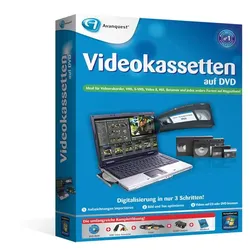
Videokassetten auf DVDVideokassetten auf DVD Retten Sie Ihre Videokassetten bevor es zu spät ist! VHS-Kassetten oder Video-/Cam-Rekorder Aufnahmen digitalisieren Einfache Anwendung - keine Vorkenntnisse notwendig 3 einfache Schritte: 1- Videos auf PC importieren 2- Videos optimieren (Bild und Ton verbessern) 3- Videos auf CD/DVD brennen INKLUSIVE Videobearbeitungs-Software: Über 300 hochwertige Videoeffekte: Musik, Übergänge, Zoom etc. Wussten Sie, dass Videokassetten nur 15 Jahre haltbar sind? Sichern Sie Ihre alten Videokassetten bevor es zu spät ist - einfach, schnell und qualitativ hochwertig! Dank dieses beliebten und äußerst umfangreichen Rettungs-Pakets steht der Digitalisierung Ihrer kostbaren Erinnerungen nichts mehr im Wege! Mit diesem unentbehrlichen Paket digitalisieren Sie Videokassetten aller gängigen Formate wie S-VHS, Hi8, Video 8,Betamax und viele mehr - im Handumdrehen! Digitalisieren Sie Ihre Videokassetten - in nur 3 Schritten! Importieren Sie Ihre Videos von VHS-Kassetten oder von Ihrem Video- oder Cam-Rekorder auf Ihren PC. Optimieren Sie anschließend Bild und Ton, erstellen Sie animierte DVD-Menüs und brennen Sie Ihre Erinnerungen auf CD bzw. DVD oder veröffentlichen Sie Ihre Videos im Internet. Dank der intuitiv gestalteten Benutzeroberfläche, sowie dem ausführlichen Programmassisten, der Sie Schritt für Schritt durch das Programm leitet, erzielen Sie auch als Anfänger im Bereich der Videobearbeitung schnell und einfach hochwertige Ergebnisse. Teilen Sie Ihre alten Filme und Erinnerungen mit Ihren Liebsten auf dem Fernseher, PC oder übers Internet auf YouTube® oder in sozialen Netzwerken. INKLUSIVE! Videobearbeitungs-Software Verbessern Sie die Qualität Ihrer alten Filme und Originalaufnahmen! Videobearbeitung : Videos schneiden, Videoübergänge, Videoeffekte, Videofilter u.v.m. Audiobearbeitung : Audiospur schneiden, überblenden oder neu vertonen Über 300 hochwertige Videoeffekte: Zoom, Übergänge, Musik, Texte und viele mehr Was bietet Ihnen das Rettungs-Paket? Digitalisierung Ihrer alten VHS-Kassetten oder Video- und Cam-Rekorder - in nur 3 Schritten! Einfache Anwendung - keine Vorkenntnisse notwendig! Für Import unterstützte Formate: VHS, S-VHS, Video 8, Hi8, Betamax und jedes andere Format auf Magnetband Für Export unterstützte Formate: MPEG-1, MPEG-2, MPEG-3, MPEG-4, AVI, DivX®, WMV in HD bis 1080p Unterstützt Import und Export von Videos in den Formaten 4:3 und 16:9 Unterstützt alle gängigen mobilen Handyformate sowie auch iPhone®, iTouch®, iPod® und PSP® Videobearbeitung: Videos schneiden, Videoübergänge, Videoeffekte, Videofilter u.v.m. Audiobearbeitung: Audiospur schneiden, überblenden oder neu vertonen u.v.m. Über 300 hochwertige Videoeffekte wie Zoom, Übergänge und viele mehr Videos mithilfe eines interaktiven Menüs auf CD oder DVD brennen Videokassetten auf DVD Platinum! Funktionen Videokassetten auf DVD Videokassetten auf DVD Platinum Digitalisierung Ihrer alten VHS-Kassetten oder Video- und Cam-Rekorder - in nur 3 Schritten! ✓ ✓ Einfache Anwendung - keine Vorkenntnisse notwendig! ✓ ✓ Für Import unterstützte Formate: VHS, S-VHS, Video 8, Hi8, Betamax und jedes andere Format auf Magnetband ✓ ✓ INKLUSIVE: 1 USB Video-Konverter + 1 Kabel + 1 SCART-Adapter ✓ ✓ PLUS! Video-Converter ✓ PLUS! Ton- und Bildverbesserung ✓ PLUS ! Modul zur Videobearbeitung ✓ PLUS ! 3D-Effekte und 2D- in 3D-Konvertierung ✓ Systemanforderungen Betriebssystem Windows XP, Windows Vista 32-bit, Windows 7, Windows 8, Windows 10 Intel® Pentium® 4 Prozessor oder äquivalent 1 GB Arbeitsspeicher (RAM) 1 GB Festplattenspeicher für das Programm (zus. 5 GB für Video-Encoding empfohlen) 16-bit Grafikkarte mit 128 MB Arbeitsspeicher RAM DVD-ROM-Laufwerk und verfügbarer USB-Port (USB 2.0) Microsoft.net Framework 3.5 (SP1) Internetverbindung erforderlich für kostenlose Aktivierung bestimmter Funktionen49,95 €*Versand: 4,95 €Sichere Weiterleitung zum Anbieter
-
Was bedeutet das alleinige Recht in Bezug auf geistiges Eigentum?
Das alleinige Recht in Bezug auf geistiges Eigentum bedeutet, dass der Inhaber das Recht hat, über die Nutzung, Verbreitung und Verwertung seines geistigen Eigentums zu bestimmen. Dies schützt den Inhaber vor unbefugter Nutzung oder Kopie seines geistigen Eigentums durch Dritte. Das alleinige Recht kann durch Gesetze wie das Urheberrecht oder Patentrecht gewährt werden. **
-
Gilt das Recht auf Eigentum als Kind gegenüber den Eltern bzw. Erziehungsberechtigten?
Das Recht auf Eigentum als Kind gegenüber den Eltern bzw. Erziehungsberechtigten ist in der Regel eingeschränkt. Eltern haben die Verantwortung, das Vermögen ihrer Kinder zu verwalten und zu schützen, solange sie minderjährig sind. Sie können jedoch nicht willkürlich über das Eigentum ihrer Kinder verfügen, sondern müssen im besten Interesse des Kindes handeln. In einigen Fällen kann es auch vorkommen, dass Kinder eigenes Eigentum besitzen und darüber verfügen dürfen, zum Beispiel wenn sie Einkommen aus einem Job haben. **
-
Ist Besitz ein Recht?
Ist Besitz ein Recht? Diese Frage ist komplex und kontrovers diskutiert. Einige argumentieren, dass Besitz ein fundamentales Recht ist, das durch Gesetze geschützt werden sollte, da er die persönliche Freiheit und Autonomie des Einzelnen gewährleistet. Andere hingegen sehen Besitz als soziales Konstrukt an, das durch gesellschaftliche Normen und Regeln definiert wird und daher kein inhärentes Recht darstellt. Letztendlich hängt die Antwort auf diese Frage von der jeweiligen rechtlichen und philosophischen Perspektive ab, die man einnimmt. **
-
Was sind die Vorteile und Herausforderungen beim gemeinsamen Besitz von Eigentum oder Vermögen?
Die Vorteile des gemeinsamen Besitzes von Eigentum oder Vermögen sind die Möglichkeit, Kosten zu teilen, gemeinsame Ziele zu erreichen und eine größere Vielfalt an Investitionsmöglichkeiten zu haben. Die Herausforderungen können Konflikte über die Nutzung oder Verwaltung des Besitzes, unterschiedliche finanzielle Ziele und potenzielle rechtliche Komplikationen sein. Es ist wichtig, klare Vereinbarungen zu treffen und eine offene Kommunikation aufrechtzuerhalten, um diese Herausforderungen zu bewältigen. **
* Alle Preise verstehen sich inklusive der gesetzlichen Mehrwertsteuer und ggf. zuzüglich Versandkosten. Die Angebotsinformationen basieren auf den Angaben des jeweiligen Shops und werden über automatisierte Prozesse aktualisiert. Eine Aktualisierung in Echtzeit findet nicht statt, so dass es im Einzelfall zu Abweichungen kommen kann. ** Hinweis: Teile dieses Inhalts wurden von KI erstellt.